sábado, 27 de noviembre de 2010

redes sociales


Historia del análisis de redes sociales

Linton Freeman ha escrito la historia del progreso de las redes sociales y del análisis de redes sociales.7
Los precursores de las redes sociales, a finales del siglo XVIII incluyen a Émile Durkheim y a Ferdinand Tönnies. Tönnies argumentó que los grupos sociales pueden existir bien como lazos sociales personales y directos que vinculan a los individuos con aquellos con quienes comparte valores y creencias (gemeinschaft), o bien como vínculos sociales formales e instrumentales (gesellschaft). Durkheim aportó una explicación no individualista al hecho social, argumentando que los fenómenos sociales surgen cuando los individuos que interactúan constituyen una realidad que ya no puede explicarse en términos de los atributos de los actores individuales. Hizo distinción entre una sociedad tradicional -con "solidaridad mecánica"- que prevalece si se minimizan las diferencias individuales; y una sociedad moderna -con "solidaridad orgánica"- que desarrolla cooperación entre individuos diferenciados con roles independientes.
Por su parte, Georg Simmel a comienzos del siglo XX, fue el primer estudioso que pensó directamente en términos de red social. Sus ensayos apuntan a la naturaleza del tamaño de la red sobre la interacción y a la probabilidad de interacción en redes ramificadas, de punto flojo, en lugar de en grupos. (Simmel, 1908/1971).
Después de una pausa en las primeras décadas del siglo XX, surgieron tres tradiciones principales en las redes sociales. En la década de 1930, L. Moreno J.L. Moreno fue pionero en el registro sistemático y en el análisis de la interacción social de pequeños grupos, en especial las aulas y grupos de trabajo (sociometría), mientras que un grupo de Harvard liderado por Lloyd Warner W. Lloyd Warner y Mayo Elton Mayo exploró las relaciones interpersonales en el trabajo. En 1940, en su discurso a los antropólogos británicos, A.R. Radcliffe-Brown instó al estudio sistemático de las redes.8 Sin embargo, tomó unos 15 años antes de esta convocatoria fuera seguida de forma sistemática.
El Análisis de redes sociales se desarrolló con los estudios de parentesco de Elizabeth Bott en Inglaterra entre los años 1950, y con los estudios de urbanización del grupo de antropólogos de la Universidad de Manchester (acompañando a Max Gluckman y después a Clyde Mitchell J. Clyde Mitchell) entre los años 1950 y 1960, investigando redes comunitarias en el sur de África, India y el Reino Unido. Al mismo tiempo, el antropólogo británico Frederick Nadel SF Nadel codificó una teoría de la estructura social que influyó posteriormente en el análisis de redes.9
La definición a mi punto de vista de “Redes sociales” es la siguiente: Es la nueva forma de comunicación entre personas con diferentes intereses y motivaciones que utilizan el Internet como medio para poder compartir información a través de plataformas desarrolladas por diferentes empresas como “Twitter, Facebook, metroflog, etc”.
Estas redes utilizan diversas vías para que sus usuarios puedan interactuar entre si, como el chat, Messenger, e-mail, videoconferencia, chat de voz, el uso de archivos compartidos, blogs, grupos de discusión, etc.
Las redes que más se utilizan en el mundo según la web Le Monde, son los siguientes:
HISTORIA.
La historia de las redes sociales se dieron como un medio de comunicación por computadora, los precursores fueron: Usenet, ARPANET, Servicios de tablón de anuncios (BBS), Classmates.com, SixDegrees.com, Epinions.com, los más recientes y más utilizados: MySpace, Facebook, Twitter.
La creación de redes sociales empezó a verse como un componente estratégico para hacer negocios en internet, algunos de los usos que tienen estas redes son:
  • Aplicaciones de negocios: Las redes sociales son el medio de bajo costo que resulta beneficioso para emprendedores y las pequeñas empresas que buscan ampliar los clientes que pueden conseguir por este medio, el medio de acercamiento es a través de Publicidad en forma de banners y anuncios de texto, las redes sociales permiten llegar a los clientes de manera mundial.
  • Aplicaciones médicas: Las redes sociales actualmente están siendo utilizadas por los profesionales de la salud como un medio para difundir los conocimientos y poner en relieve a los médicos y a las instituciones, aunque el mayor interés la tienen las empresas farmacéuticas que tratan de influir en los líderes de opinión.
  • Para el bien social: Muchas personas aprovechan el poder de las redes sociales para el bien social, muchos usuarios comparten por placer información que puede ser beneficiosa para otras personas que buscan alguien que los ayude en problemas que se les presenten.
Una de las características de las redes sociales es que permiten a los usuarios crear un perfil para ellos mismos, dividiendo a las redes sociales como internas “solo usuarios de determinada red o empresa tienen acceso a la información” y redes sociales externas “todos los usuarios inscritos pueden acceder a la información de los demás miembros de la red, ejemplo de ello es: Twitter.”
Privacidad.
La desventaja de estas redes es la forma en la que manejan la información personal de sus agremiados, esto porque al rellenar el perfil con información personal se puede hacer uso inadecuado de esos datos dando lugar a robo de identidad, amenazas depredadores sexuales, virus, Spamming, etc.
Actualmente algunas redes como MySpace con frecuencia trabaja con la policía para tratar de evitar este tipo de incidentes, también se utilizan para realizar investigaciones penales y jurídicas obteniendo información para enjuiciar a usuarios de dichos sitios.
Facebook se utiliza más a menudo por escuelas y administradores de organismos de represión“censuradores” como  fuente para presentar pruebas en contra de los usuarios estudiantes.
Mi consejo es que al utilizar estas redes sociales se deba hacer con responsabilidad, cuidando al máximo los datos personales para evitar robo de identidad y en el caso especial de México evitar ser secuestrado por delincuentes.

Las 25 redes sociales más usadas: Facebook supera a MySpace

Según cnet en el pasado mes de enero, en EEUU, Facebook supera en número de usuarios únicos a MySpace,  y por 10 millones nada menos. Y sobre las páginas vistas, mejor ni miréis las cifras para no marearos…
Aunque los datos pertenecen a USA, pueden extrapolarse de algún modo a Europa (y resto de América) con el fin de hacernos una idea de por donde van los tiros en cuanto a cuáles son (o serán) las redes sociales más usadas.
Fíjate que twitter se sitúa ya en el 3er puesto, así como Linkedin que es otra de las más usadas en Europa, está ya en el puesto 5.
En fin, mira el ranking de las 25 redes sociales más usadas:
ranking-25-redes-sociales-mas-usuarios


IMPORTANCIA DE LAS REDES SOCIALES

martes, 16 de noviembre de 2010

powerpoint

Conceptos Básicos (I)
PowerPoint es la herramienta que nos ofrece Microsoft Office para crear presentaciones. Las presentaciones son imprescindibles hoy en día ya que permiten comunicar información e ideas de forma visual y atractiva.


Con PowerPoint podemos crear presentaciones de forma fácil y rápida pero con gran calidad ya que incorpora gran cantidad de herramientas que nos permiten personalizar hasta el último detalle, por ejemplo podemos controlar el estilo de los textos y de los parrafos, podemos insertar gráficos, dibujos, imágenes, e incluso texto WordArt
Podemos también insertar efectos animados, películas y sonidos. Podemos revisar la ortografía de los textos e incluso insertar notas para que el locutor pueda tener unas pequeñas aclaraciones para su exposición y muchas más cosas que veremos a lo largo del curso.


Vamos a ver las dos formas básicas de iniciar PowerPoint.

1) Desde el botón Inicio  situado, normalmente, en la esquina inferior izquierda de la pantalla. Coloca el cursor y haz clic sobre el botón Inicio se despliega un menú; al colocar el cursor sobre Programas, aparece otra lista con los programas que hay instalados en tu ordenador; buscar Microsoft PowerPoint, y al hacer clic sobre él e arrancará el programa.

miércoles, 10 de noviembre de 2010

NO AL ABORTO

la verdad ami me parese que esta mal las personas no tienen porque acavar con una vida que apenas se esta formando,devemos aser conciencia y desir no al aborto,ay tantos modos para evitar que esto no pase!!!

martes, 9 de noviembre de 2010

formato de celdas excel 2003

Excel nos permite no solo realizar cuentas sino que también nos permite darle una buena presentación a nuestra hoja de cálculo resaltando la información más interesante, de esta forma con un solo vistazo podremos percibir la información más importante y así sacar conclusiones de forma rápida y eficiente. Por ejemplo podemos llevar la cuenta de todos nuestros gastos y nuestras ganancias del año y resaltar en color rojo las pérdidas y en color verde las ganancias, de esta forma sabremos rápidamente si el año ha ido bien o mal.
A continuación veremos las diferentes opciones disponibles en Excel2003 respecto al cambio de aspecto de las celdas de una hoja de cálculo y cómo manejarlas para modificar el tipo y aspecto de la letra, la alineación, bordes, sombreados y forma de visualizar números en la celda.
Excel nos permite cambiar la apariencia de los datos de una hoja de cálculo cambiando la fuente, el tamaño, estilo y color de los datos de una celda.
Para cambiar la apariencia de los datos de nuestra hoja de cálculo, podemos utilizar la barra de menús o bien la barra de herramientas, a continuación te describimos estas dos formas, en cualquiera de las dos primero deberás previamente seleccionar el rango de celdas al cual se quiere modificar el aspecto:
menú formato - celdas...
 Utilizando la barra de menús:
De la barra de menús desplegar el menú Formato.
Elegir la opción Celdas...
formato celdasDel cuadro de diálogo que se abre, Formato de celdas, haciendo clic sobre la pestaña Fuente, aparecerá la ficha de la derecha.
Una vez elegidos todos los aspectos deseados, hacemos clic sobre el botón Aceptar.
Conforme vamos cambiando los valores de la ficha, aparece en el recuadro Vista previa un modelo de cómo quedará nuestra selección en la celda.
Esto es muy útil a la hora de elefir el formato que más se adapte a lo que queremos.
A continuación pasamos a explicarte las distintas opciones de la fichaFuente.

Fuente: Se elegirá de la lista una fuente determinada, es decir, un tipo de letra.
Si elegimos un tipo de letra con el identificativo  delante de su nombre, nos indica que la fuente elegida es True Type, es decir, que se usará la misma fuente en la pantalla que la impresora, y que además es una fuente escalable (podemos escribir un tamaño de fuente aunque no aparezca en la lista de tamaños disponibles).
Estilo: Se elegirá de la lista un estilo de escritura. No todos los estilos son disponibles con cada tipo de fuente. Los estilos posibles son: Normal, CursivaNegritaNegrita Cursiva.
Tamaño: Dependiendo del tipo de fuente elegido, se elegirá un tamaño u otro. Se puede elegir de la lista o bien teclearlo directamente una vez situados en el recuadro.
Subrayado: Observa como la opción activa es Ninguno, haciendo clic sobre la flecha de la derecha se abrirá una lista desplegable donde tendrás que elegir un tipo de subrayado.
Color: Por defecto el color activo es Automático, pero haciendo clic sobre la flecha de la derecha podrás elegir un color para la letra.
Efectos: Tenemos disponibles tres efectos distintos: TachadoSuperíndice y subíndice. Para activar o desactivar uno de ellos, hacer clic sobre la casilla de verificación que se encuentra a la izquierda.
Fuente normal: Si esta opción se activa, se devuelven todas las opciones de fuente que Excel2003 tiene por defecto.

miércoles, 3 de noviembre de 2010

comentario acerca del video

soy la mama de irene
para mi ver es una reflexión hermosa, aveces quisiera que el tiempo retrocediera para poder dedicar parte del tiempo a mis hijas,que cuando ellas eran pequeñas,no pudimos hacerlo
por todas las necesidades y carencias en el hogar.
mi esposo y yo trabajábamos y teníamos que dejarlas solas aveces por el trabajo por darles una mejor vida y nunca les dimos el tiempo necesario.
hoy me arrepiento después de la separación d mi marido hoy me dedico mas a mis hijas,que bonito hubiera sido compartir tantas cosas con ellas y ellas con nosotros jugar.dialogar y saber que pensaban hubiese sido tan divertido aprender tantas cosas juntos enseñarles desde chicas una buena educación con buenos principios y una vida espiritual,este vídeo es una bonita reflexión hoy en este momento lo único que puedo decir,es me arrepiento por que tiempo si tuve por que para todo hay tiempo desde hoy mi tiempo solo sera para ellas que son parte de mi vida,y serán parte de mi tiempo.
y otra cosa que puedo decir gracias a dios por mis hijas.

linea del tiempo de hoja de calculo

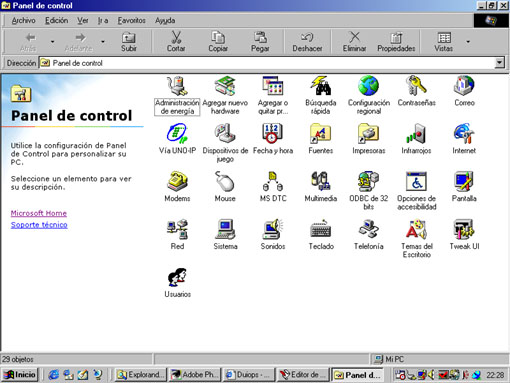
panel de control de windows

El Panel de control está diseñado para cambiar la configuración de Windows, ya que el usuario puede en el momento que lo desee cambiar las opciones que están predeterminadas, como cambiar la hora, configurar una impresora, ajustar el teclado o ratón... Pero el Panel de control va mucho más allá, como poder agregar un nuevo hardware (haciendo uso de la tecnología Plug&Play), instalar o eliminar software, correo, fuentes, y configurar aspectos más serios del ordenador.
Puede que la imagen que tienes a continuación no coincida a la que tengas en tu equipo (es posible que tengas más o menos iconos). Esta corresponde a Windows 98 junto con otros pocos programas instalados
pancon.jpg (52369 bytes)

historia de la hoja de calculo

HISTORIA DE HOJA DE CALCULO

varias informaciones acerca de los sistemas de información y algunas personas, confirman que la primera hoja electrónica, llamada Visicalc fue creada en el año 1978 por Daniel Bricklin, quien fue alumno de la facultad de negocios de Harvard, además cabe mencionar que fue él quien inventó las Hojas Electrónicas. Bricklin supuestamente estaba preparando una Hoja Electrónica para un HBS (caso de estudio) y para la creación de esta tenía dos alternativas 1.-Hacerlo a mano, o 2.-Usar una terminal de tiempo compartido que usaba un Mainframe. Bricklin, quería hacer un programa donde los usuarios obtuvieran la capacidad de visualizar una hoja cuadriculada tal y como los Contadores hacían a mano. Su visión era “una pizarra electrónica y una tiza electrónica en un aula”.
Para el verano de 1978, Bricklin ya había programado su primera versión ejecutable de su concepto. El programa le permitía al usuario insertar matrices de 5 columnas y 20 filas. La primera versión no era fácil de manejar y, debido a ésto Bricklin contrató a Bob Frankston, para así poder expandir la facilidad de uso del programa. Frankston expandió el programa a tal punto que redujo los requerimientos de éste, haciéndolo más poderoso y práctico para poder ser utilizado en un Microcomputador.Durante el verano de 1978, Daniel Flystra se unió a Bricklin y a Frankston. Flystra era mercadologo y sugirió que el producto podría ser de gran demanda si pudiera correrse en un computador Apple Macintosh. Entre los tres formaron una compañía conocida por el nombre de Software Arts Corporation la cual fue fundada en enero de 1979 y era dirigida por Bricklin. En Abril de ese mismo año, la compañía comenzó a distribuir a Visicalc, cuyo nombre fue tomado de una abreviatura hecha de las palabras en inglés “Visible Calculator” (Calculadora Visible).Visicalc se convirtió en un fenómeno en la época de los 80 e incentivó a muchos negociantes a comprar Computadores Personales (PC). Más de 1 millón de copias fueron vendidas durante la producción total de Visicalc.¿Qué vino después de Visicalc?El mercado de las Hojas Electrónicas fue creciendo rápidamente, a principios de la década de los 80 Visicalc fue perdiendo auge entre los usuarios de la IBM-PC que usaban Microprocesadores Intel. Mitch Kapor inventó LOTUS, una Hoja Electrónica rápida, y pronto se convirtió en el estándar de las nuevas industrias. Lotus no tan solo hacía el proceso mas corto y fácil, sino que tenia un sistema de referencia A1 (lo opuesto al sistema R1C1 de Visicalc). Pero además añadió gráficos para así posicionar las Hojas Electrónicas en el camino de ser el mejor paquete de presentación visual de los datos.Lotus fue la primera Hoja Electrónica en introducir las celdas, rangos y los macros. Kapor ganó un millón de dólares por la venta de varios de sus programas a la compañía Visicorp. Parte de ese dinero lo utilizó para empezar con la empresa Lotus Development Corp. Después Kapor le ofreció a Visicorp venderle su programa de Lotus 1-2-3, pero los ejecutivos de esta compañía pensaron que el programa era muy limitado en cuanto a funcionamiento se refiere. Hoy en día Lotus 1-2-3 sigue siendo la aplicación que más se ha vendido en el mundo.En 1985 Lotus compró la compañía Software Arts y discontinuó a Visicalc. Un vocero indicó que Lotus y Symphony eran mejores productos que Visicalc, así que no sería necesario seguir produciéndolo.El otro gran éxito lo fue EXCEL escrito originalmente para la 512k Apple Macintosh en 1985. Excel fue la primera Hoja Electrónica que usó una interface gráfica con un menú de desplazamiento en la pagina y puntero de Mouse. Automáticamente se convirtió en la Hoja Electrónica más fácil de usar, ya que no poseía la vieja interface de PC-DOS (el sistema operativo de IBM que muchos tenían en ese entonces). La Apple Macintosh era la única plataforma de computadoras que podía trabajar con Excel. Excel nunca salió con una versión para DOS.Cuando Microsoft salió al mercado con Windows 2.0 para PC en 1987, Excel fue uno de los primeros productos que se hicieron para este programa, y todavía existen personas que siguen usando Excel 2.1 que fue escrito para correr bajo Windows versión 2. Cuando Microsoft lanzó al mercado Windows 3.0 para PC en 1989, Excel salió al mercado con su nueva versión para Windows 3 y fue la única Hoja Electrónica para Windows, y no recibió competencia hasta el verano de 1992.¿Qué es una Hoja Electrónica?Una Hoja Electrónica es un programa que organiza la información en filas(números) y columnas(letras), donde la intersección de éstas se conoce con el nombre de Celda(letra, numero). Los datos pueden ser procesados a través de formulas para obtener así un total o resultado. Para ejecutar estas formulas las Hojas Electrónicas obtienen la información desde varias celdas especificadas por el usuario, que representan información en diferentes formatos.Por su parte, las Hojas Electrónicas no son simples celdas para introducir numeros con los que realizar diferentes operaciones: son herramientas que permiten tratar esos numeros y hacer gráficos o exportarlos a otros documentos.Actualmente el líder mundial en Hojas Electrónicas lo es EXCEL, ya que siempre ha sido el primero en aparecer con una nueva versión mucho mas mejorada. Sin embargo Lotus SmartSuite 97, Lotus ha dado un gran empuje a su programa y ha presentado una aplicación totalmente renovada, muy poderosa y fácil de manejar. La integración entre todos los elementos que componen la suite, la posibilidad de compartir la información de un documento con las diferentes aplicaciones del paquete, el aprovechamiento de todo lo que ofrece la tecnología de 32 bits y su total compenetración con Internet, son las principales características que definen estos paquetes. Sólo con ellos ya sería posible realizar una multitud de tareas con el Computador.INTRODUCCIONEl trabajo que a continuación voy a desarrollar trata de La Historia de las Hojas Electrónicas, cuyo origen fue a causa de la necesidad de tener una herramienta poderosa que pudiera ser utilizada por cualquier usuario que así lo desee.Las Hojas Electrónicas, han constituido una fuerte industria entre las compañías de Software, además facilitan al usuario no tener que hacer esas hojas largas y tediosas que elaborar los Contadores para su labor diaria.Muchos de los Contadores ya se están actualizando, y se han decidido a utilizar computadoras para agilizar sus labores diarias y así hacer trabajar menos y rendir mas en su trabajo, evitándose así tener un escritorio lleno de libros.El Autor.CONCLUSIONEn la década de los 80 muchas compañías introdujeron Hojas Electrónicas, a tal punto de que las personas adquirían un paquete y en menos de 1 año ya había un paquete mejor que el que ellos habían adquirido, en realidad esto sucede hoy en día, pero parece sorprendente que en aquella época existía esa competencia con los escasos recursos y la tecnología mediocre que existía en ese entonces.Muchas cosas han pasado a través de los años como: Lotus Development adquirió compró la compañía Software Arts y con ellos los derechos de Visicalc; Además Microsoft se unió al mercado con Excel; Para la década de los 90 IBM adquirió a Lotus Development y los derechos de Lotus 1-2-3.Lo cierto es que cabe mencionar que Excel es actualmente la Hoja Electrónica mas vendida en el mundo, aunque todavía no halla roto los récords de venta de Lotus 1-2-3, pero se estima que ya para la próxima versión de Excel (Excel 98) Microsoft romperá el récord establecido por Lotus Development y le sacará una ventaja abrumadora

Errores de excel

Al estar depurando alguna fórmula, es posible que obtengamos un resultado de error, un valor que comienza con un signo #. Esto no siempre es malo (de hecho, puede ser un resultado correcto). Si sabemos interpretar el error, podremos corregirlo fácilmente. Téngase en cuenta que para deshacerse del error puede ser necesario modificar ya sea la fórmula misma, o bien alguna de las celdas a las que hace referencia la fórmula.

En Excel existen siete resultados de error:

#¡N/A
#¡REF!
#¡NUM!
#¿NOMBRE?
#¡DIV/0!
#¡VALOR!
#¡NULO!

Veamos que significa cada uno de ellos. De esta manera, podremos depurarlo y corregirlo fácilmente.

#¡N/A!

Este error se produce cuando una fórmula de búsqueda o referencia no encuentra ninguna coincidencia exacta en la correspondiente matriz de búsqueda. Significa que el valor buscado no existe en la matriz de búsqueda.

#¡REF!

Este tipo de error surge cuando tenemos una referencia de celda inválida en la fórmula. Por ejemplo, en la fórmula: =BUSCARV("mi_string",A2:B8,3,FALSO), obtenemos #¡REF! ya que no podemos buscar en la tercera columna de una matriz que solo tiene dos columnas. En esta otra: =DESREF(Hoja1!A1, -1,0,1,1)

también obtenemos #¡REF! ya que no hay ninguna fila encima de la celda A1. Siguiendo con esta fórmula, si eliminamos la primera fila de la hoja "Hoja1", o si eliminamos la Hoja1, la fórmula mostrará #¡REF!, ya que se ha "perdido" la referencia a la celda Hoja1!A1.

#¡NUMERO!

Este se produce cuando ingresamos algún valor no numérico como un argumento de función que Excel espera que sea argumento numérico (o una referencia a un valor numérico). Otra posibilidad es ingresar un número inválido, como uno negativo cuando se espera uno positivo, o un 2 cuando el argumento solo admite 0 ó 1. La fórmula =COINCIDIR(123, B1:B10,3) devuelve #NUM!, ya que el último argumento de COINCIDIR solo puede ser -1, 0 ó 1.

#¡NOMBRE!

Este error lo obtenemos cuando escribimos mal el nombre de alguna función. También puede surgir cuando utilizamos alguna función personalizada y tenemos deshabilitadas las macros o el complemento correspondiente. Otra situación que dispara este error es el escribir mal el nombre de algún rango nombrado. La fórmula =SUMARSI(A2:A10,"criterio",C2:C10) devuelve #¡NOMBRE! porque la función SUMARSI no existe (más bien está mal escrita. Lo correcto es SUMAR.SI). Finalmente puede suceder también que no utilizamos comillas al ingresar un argumento de texto.

#¡DIV/0!

Este es fácil. Se produce al hacer una división por cero, o bién, por una referencia a un cero. (¿Cómo corregirlo?)

#¡VALOR!

Similar a #¡NUMERO!, lo obtenemos cuando el tipo de argumento solicitado por la función, es distinto al ingresado por el usuario. Por ejemplo, al ingresar un argumento lógico cuando la función requiere un rango, o un número cuando la función espera texto.

#¡NULO!

Este es muy poco frecuente. Una fórmula devolverá #¡NULO! cuando la celda de intersección de dos rangos, no existe. En Excel, el operador de intersección es un espacio en blanco. Por tanto, la fórmula =A2:D2 J1:J10, devuelve #¡NULO! ya que los rangos A2:D2 y J1:J10 no se intersectan en ningún punto. En cambio, =A2:D2 C1:C10 devuelve C2, celda común a ambos rangos.

A menudo sucede que una celda de error está correctamente escrita pero, al hacer referencia a un resultado de error, refleja este resultado. Para saber cuál es la celda exacta que está generando el error, podemos ejecutar (previa selección de la celda con error) Herramientas - Auditoría de fórmulas - Rastrear error. Excel señalará con una línea roja la celda que está produciendo el error.

Otro error común es cuando la celda aparece llena de símbolos #. Esto se debe a que la celda no es lo suficientemente ancha para mostrar el resultado o bien, cuando contiene una fecha inválida

funciones y formulas de excel

Una fórmula es una ecuación que calcula un valor nuevo a partir de los valores existentes. Las fórmulas pueden contener números, operadores matemáticos, referencias a celdas o incluso funciones (las conocerá más adelante).
  • Para trabajar con formulas tenga en cuenta:
  • Siempre empiezan con el signo = colocado en la celda donde quiere que aparezca el resultado de la fórmula aplicada.
  • Cada fórmula utiliza uno o más operadores aritméticos.
  • Cada fórmula incluye 2 o más valores que combinan mediante operadores aritméticos. Cuando utiliza las fórmulas, Excel puede combinar números, referencias a celdas, además de otros valores.
Una vez haya decidido las operaciones que necesita y los datos con los que trabajará, se procede a construir la fórmula en la celda en la que quiere el resultado final. Vamos a tomar los siguientes datos como ejemplo:

Una función es una fórmula predefinida por Excel que opera sobre uno o más valores y devuelve un resultado que aparecerá directamente en la celda donde se introdujo.
La sintaxis de cualquier función es:
=nombre_función(argumento1;argumento2;...;argumentoN)
La inserción de funciones se rige por las siguientes reglas:
  1. Siempre se utiliza la dirección de la celda (ejemplo A1, F14 o N32) para la construcción de la función. Esto le da carácter universal a la función, permitiendo la automatización inmediata del resultado en caso de modificar alguno de los datos contenidos en la celda.
  2. Los argumentos o valores de entrada van siempre entre paréntesis. No se debe dejar espacios antes o después de cada paréntesis.
  3. Los argumentos pueden ser valores constantes (número o texto), fórmulas o funciones.
  4. Los argumentos deben de separarse por ";" (esto puede variar de acuerdo a la configuración regional del sistema operativo).
Ejemplos: =SUMA(A1:C8)
El operador " : " identifica un rango de celdas, así A1:C8 indica todas las celdas incluidas entre la celda A1 y la C8, así la función anterior sería equivalente a:
=A1+A2+A3+A4+A5+A6+A7+A8+B1+B2+B3+B4+B5+B6+B7+B8+C1+C2+C3+C4+C5+C6+C7+C8
En este ejemplo se puede apreciar una de las ventajas de utilizar la función.
Las fórmulas pueden contener más de una función, y pueden tener funciones anidadas dentro de la fórmula.

Una función se puede escribir directamente en la celda, pero Excel dispone de una ayuda o asistente para utilizarlas, y así resultará más fácil trabajar con ellas.
Si se quiere introducir una función en una celda:
  1. Sitúese en la celda donde se quiere introducir la función. Seleccione el menú Insertar. Elija la opción Función... O bien, hacer clic sobre el botón de la barra de herramientas. Aparecerá el cuadro de diálogo mostrado a continuación
En el recuadro Categoría de la función elija la categoría a la que pertenece la función que va a usar. Si no se estás seguros de la categoría a la que pertenece la función requerida se recomienda elegir Todas.
En el recuadro Nombre de la función hay que elegir la función que se desea haciendo clic sobre ésta. Conforme se selecciona una función, en la parte inferior aparecen los distintos argumentos y una breve descripción de ésta.
Hacer clic sobre el botón Aceptar. Aparecerá el cuadro que se muestra a continuación. En este ejemplo se eligió la función SUMA